


La meilleure automatisation sur iPhone est celle qui supprime un geste répétitif sans vous faire perdre le contrôle. Pour commencer, trois scénarios sont particulièrement utiles : activer le mode économie d’énergie au bon seuil, adapter les notifications au travail et préparer un trajet dès la connexion à CarPlay. L’application Raccourcis permet de les configurer sans programmation, à condition de bien distinguer le déclencheur des actions qu’il lance.
Choisir une automatisation qui répond à un vrai besoin
Un raccourci regroupe des actions : ouvrir une application, régler le volume, envoyer un message ou calculer un itinéraire. Une automatisation personnelle lance des actions lorsqu’un événement survient, par exemple une heure précise, une arrivée dans un lieu ou le branchement du chargeur. Siri et le bouton Action servent plutôt à lancer volontairement un raccourci : ils ne remplacent pas un déclencheur automatique.
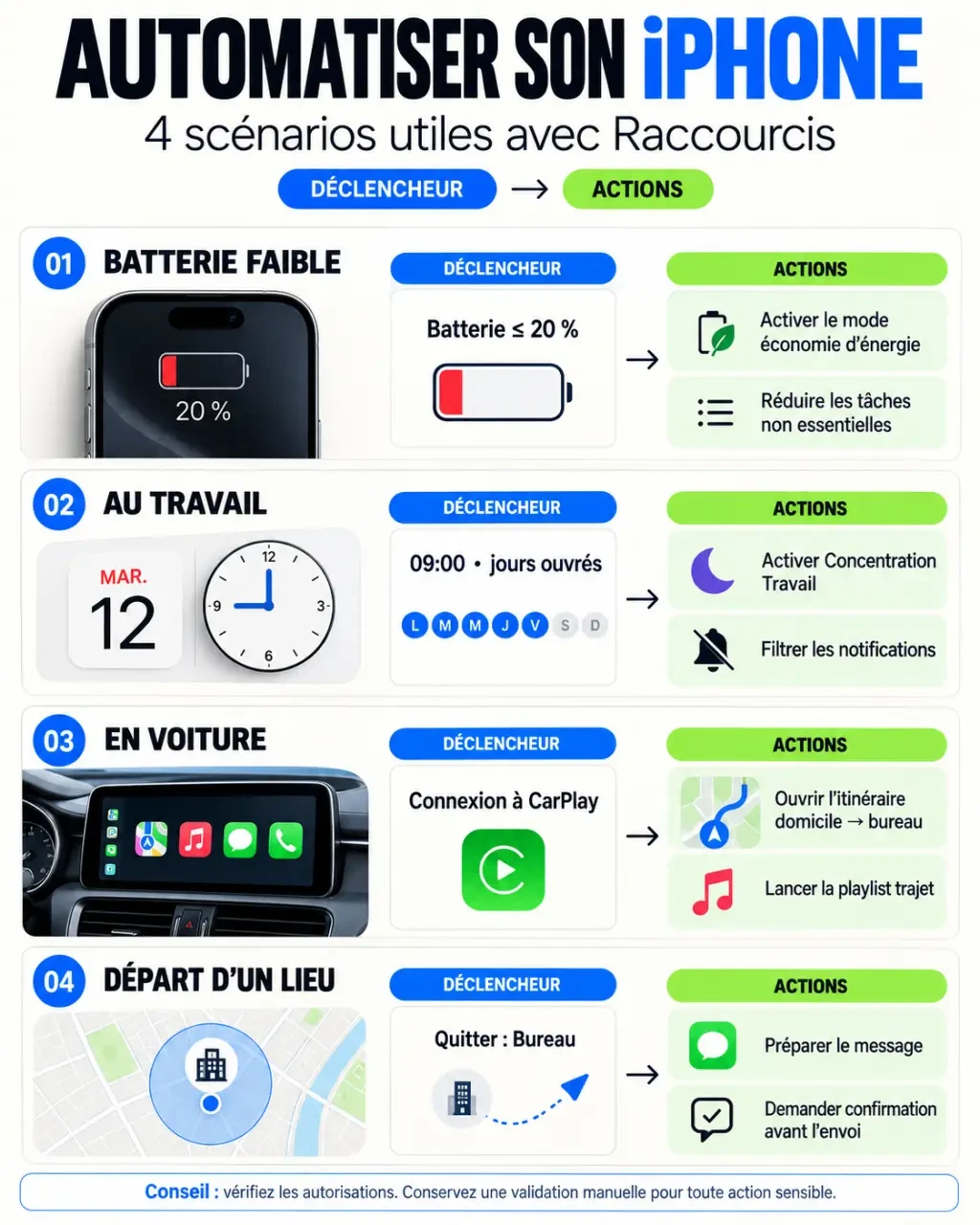
Le bon point de départ n’est donc pas une longue liste de possibilités. Repérez plutôt une manipulation que vous répétez et dont le résultat attendu reste prévisible. Si vous changez souvent d’avis, mieux vaut conserver une validation manuelle.
| Votre priorité | Déclencheur conseillé | Actions utiles | Point de vigilance |
|---|---|---|---|
| Préserver l’autonomie | Niveau de batterie | Activer le mode économie d’énergie | Certaines activités en arrière-plan sont limitées |
| Travailler sans interruption | Heure ou mode Concentration | Adapter les notifications, ouvrir une liste de tâches | Prévoir les contacts autorisés |
| Préparer un trajet | Connexion à CarPlay | Ouvrir Plans et lancer un contenu audio | Éviter les interactions au volant |
| Prévenir un proche | Départ d’un lieu | Préparer ou envoyer un message | Vérifier le destinataire et les confirmations |
Ces scénarios ne nécessitent pas tous un iPhone récent. La version d’iOS et les actions proposées par vos applications comptent souvent davantage que le modèle, sauf lorsqu’un équipement particulier intervient, comme le bouton Action.
Configurer une première automatisation de batterie
Le niveau de batterie constitue un bon premier déclencheur : il est facile à comprendre et son résultat se vérifie immédiatement. Voici un exemple avec un seuil de 30 %, à adapter à vos habitudes. Ce réglage active une fonction d’économie ; il ne garantit pas une durée d’autonomie supplémentaire précise.
- Ouvrez Raccourcis, puis l’onglet Automatisation.
- Touchez le bouton d’ajout ou choisissez de créer une automatisation personnelle.
- Sélectionnez Niveau de la batterie et réglez le déclenchement lorsque le niveau descend sous 30 %.
- Choisissez Exécuter immédiatement si cette option est proposée.
- Ajoutez l’action permettant de régler le mode économie d’énergie, puis sélectionnez son activation.
- Validez et vérifiez que l’automatisation apparaît bien dans la liste.
Les intitulés et l’ordre des écrans peuvent varier selon la version d’iOS, notamment entre iOS 18 et iOS 26. Sur certaines versions, le réglage passe par une option de confirmation à désactiver. Si vous ne retrouvez pas exactement un libellé, cherchez d’abord le déclencheur, puis l’action correspondante.
Vous pouvez aussi créer une automatisation liée au branchement du chargeur pour désactiver ce mode. Elle reste facultative : évitez d’empiler des règles qui se contredisent, par exemple une activation sur batterie faible et une désactivation à chaque ouverture d’application.
Enfin, ne confondez pas économie d’énergie et gestion de la recharge. Raccourcis ne remplace pas les réglages de charge proposés dans les paramètres de batterie de votre modèle.
Adapter le travail, les trajets et les messages sans compliquer l’iPhone
Un mode Concentration pour retrouver un écran calme
Pour les notifications, commencez par configurer un mode Concentration dans Réglages : personnes autorisées, applications acceptées et horaires. Sa programmation native suffit souvent. Ajoutez Raccourcis seulement si vous souhaitez une action supplémentaire, comme ouvrir votre gestionnaire de tâches à l’activation du mode. Pour un étudiant, cela peut être une liste de révision ; pour un professionnel, le dossier du projet en cours.
Pensez à cette organisation comme à une valve : elle doit réguler les interruptions, pas bloquer toute communication. Laissez passer les appels importants et prévoyez une sortie claire, à une heure donnée ou à la désactivation du mode. Une automatisation réussie réduit le flux inutile tout en préservant un canal pour l’urgence ; c’est plus utile qu’un silence total oublié jusqu’au soir.
Un départ mieux préparé, sans tout déclencher à chaque sortie
La connexion à CarPlay est un signal pertinent pour ouvrir Plans ou lancer une playlist. Elle traduit une intention de conduire plus clairement qu’un simple départ du domicile. Préparez votre scénario à l’arrêt et évitez toute action demandant une saisie pendant le trajet. Pour les transports en commun, un raccourci lancé manuellement peut être préférable à une règle géographique trop large.
La localisation convient aussi pour prévenir un proche, mais testez-la d’abord avec une notification personnelle. Le rayon d’une zone, par exemple 100 m lorsque le réglage le permet, n’est pas une frontière instantanée : la détection peut être décalée. Pour un message sensible, conservez une confirmation ou utilisez un raccourci manuel qui affiche le destinataire avant l’envoi.
Désactiver automatiquement le Wi-Fi au départ est possible selon les options disponibles, mais ce n’est pas une recette universelle pour gagner de la batterie. Vous risquez surtout d’oublier de le réactiver et de consommer davantage de données mobiles. Si vous retenez cette règle, prévoyez son inverse au retour.
Utiliser Siri, le bouton Action et les raccourcis partagés avec discernement
Le bouton Action de l’iPhone 15 Pro, ainsi que celui des autres modèles qui en sont équipés, peut lancer un raccourci choisi dans Réglages. Un menu proposant « rentrer à la maison », « prendre une note » et « lancer un minuteur » reste souvent plus pratique qu’une longue séquence exécutée sans choix. Les iPhone dépourvus de ce bouton peuvent notamment utiliser Siri ou un widget Raccourcis.
Avec Siri, donnez au raccourci un nom court et distinct. Une commande vocale reste une demande volontaire ; les autorisations, le verrouillage et les applications concernées peuvent limiter son exécution. Il n’est pas nécessaire de disposer d’Apple Intelligence pour les automatisations courantes décrites ici.
La Galerie de Raccourcis permet d’examiner des exemples prédéfinis. Les communautés Reddit consacrées à l’iPhone et à Raccourcis peuvent également donner des idées, mais un partage communautaire ne constitue pas une garantie de sécurité. Avant d’importer un raccourci, lisez ses actions, particulièrement celles qui accèdent aux contacts, aux photos, à la localisation ou qui transmettent des informations.
Avant de laisser une routine fonctionner seule, appliquez cette courte vérification :
- Tester les actions manuellement pour distinguer une erreur de contenu d’un problème de déclenchement.
- Vérifier les autorisations et l’éventuelle nécessité de déverrouiller l’iPhone.
- Tester aussi le retour à la normale : fin du travail, arrivée ou débranchement.
- Désactiver les règles devenues inutiles plutôt que multiplier les exceptions.
Commencez par une seule automatisation, observez son comportement pendant quelques jours, puis ajoutez la suivante. Le meilleur système n’est pas celui qui exécute le plus d’actions : c’est celui qui vous évite des manipulations sans créer de nouvelles vérifications.